

Hoe installeer ik Laravel op cPanel?
22 januari 2026
Laravel is een populair PHP-framework waarmee je snel en gestructureerd webapplicaties kunt bouwen. In deze tutorial leer je hoe je Laravel installeert op je webhosting via de terminal in cPanel.
Laravel installeren via de terminal
Log in op cPanel.
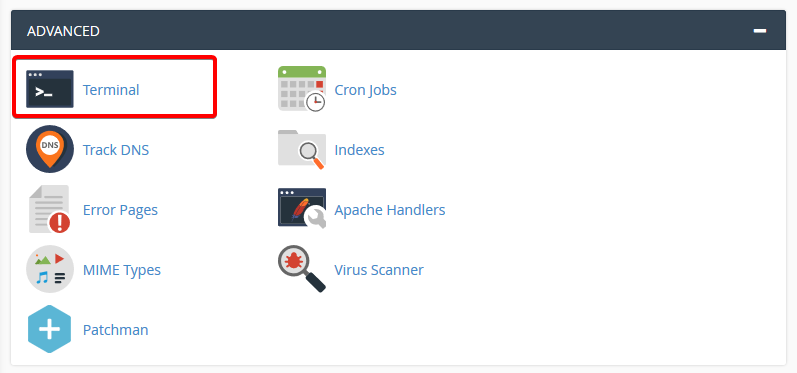
Scroll naar de categorie Advanced en klik op Terminal. Hier gaan we een aantal commando's uitvoeren.
Navigeer naar de map waar je het Laravel project wilt installeren:
cd public_html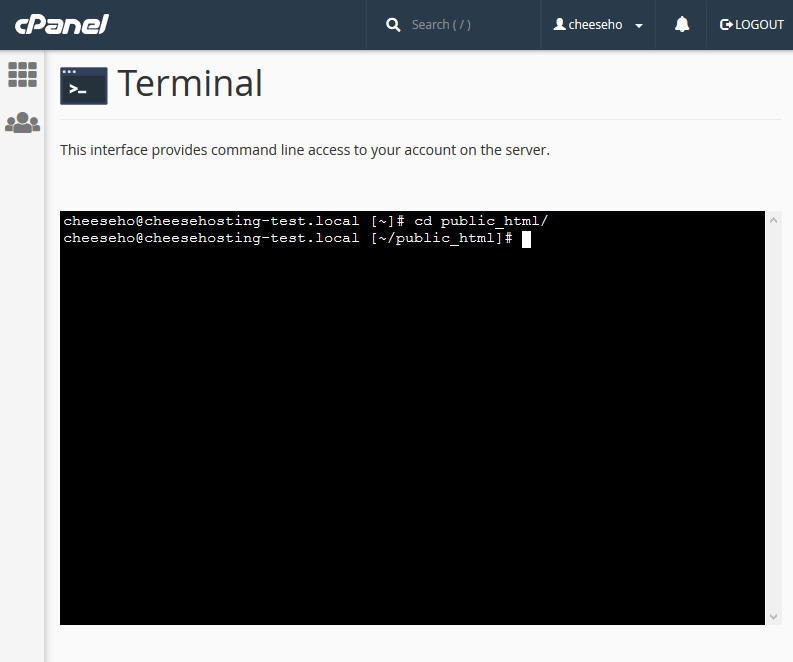
Maak een composer alias aan zodat Composer goed werkt op de gedeelde hosting:
alias composer="php -d allow_url_fopen=1 -d detect_unicode=0 $(which composer)"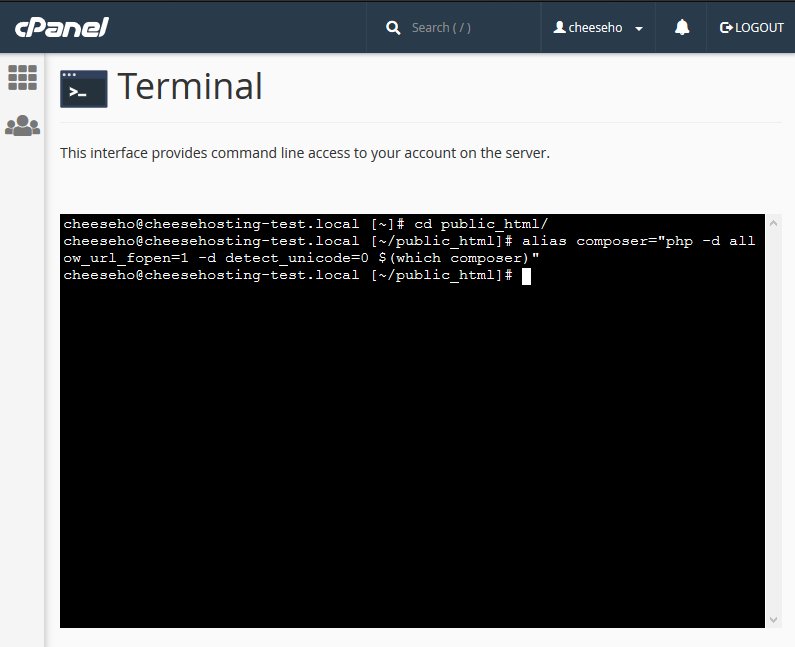
Voer het volgende commando uit om een nieuw Laravel project aan te maken. Vervang
projectnaamdoor de gewenste naam van je project:composer create-project --prefer-dist laravel/laravel projectnaam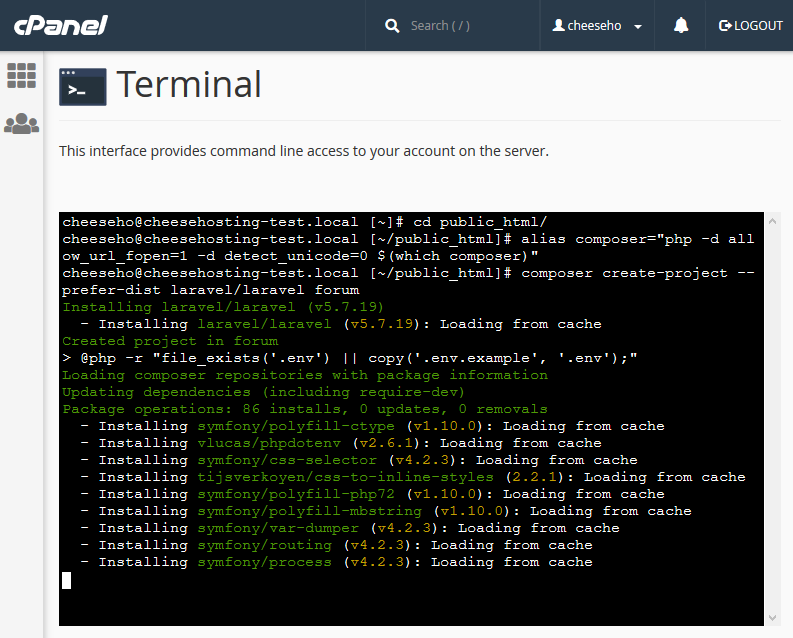
Dit kan een paar minuten duren. Composer downloadt alle benodigde bestanden.
.htaccess bestand aanmaken
Laravel verwacht dat bezoekers in de /public map terechtkomen. Om dit werkend te krijgen zonder de URL aan te passen, maken we een .htaccess bestand aan in de hoofdmap van je project.
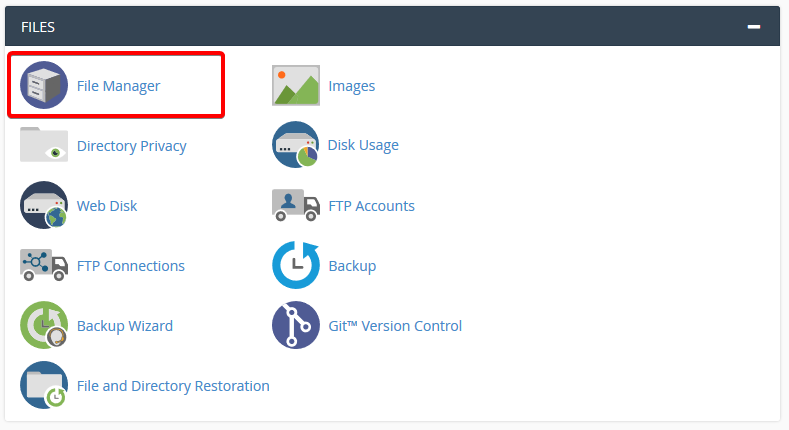
Ga terug naar het cPanel overzicht en klik onder Files op File Manager.
Navigeer naar de map van je Laravel project (bijvoorbeeld
public_html/projectnaam).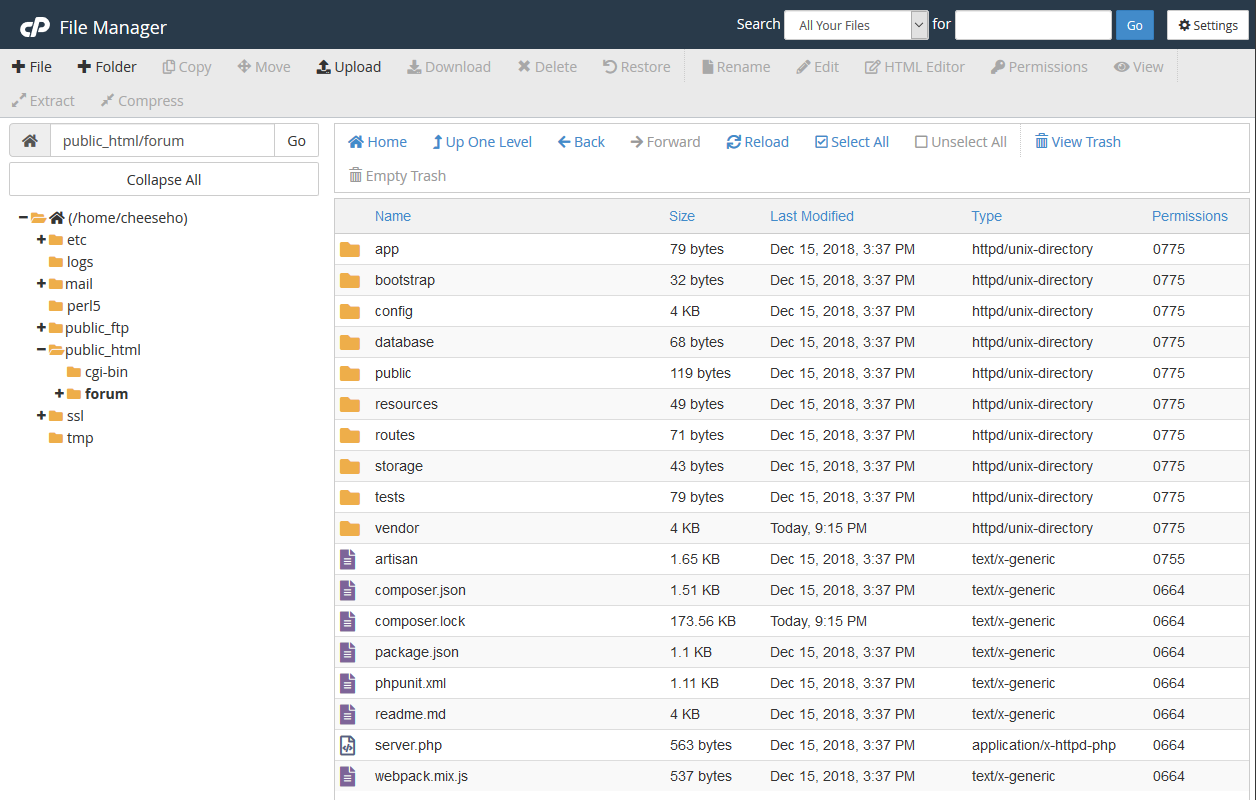
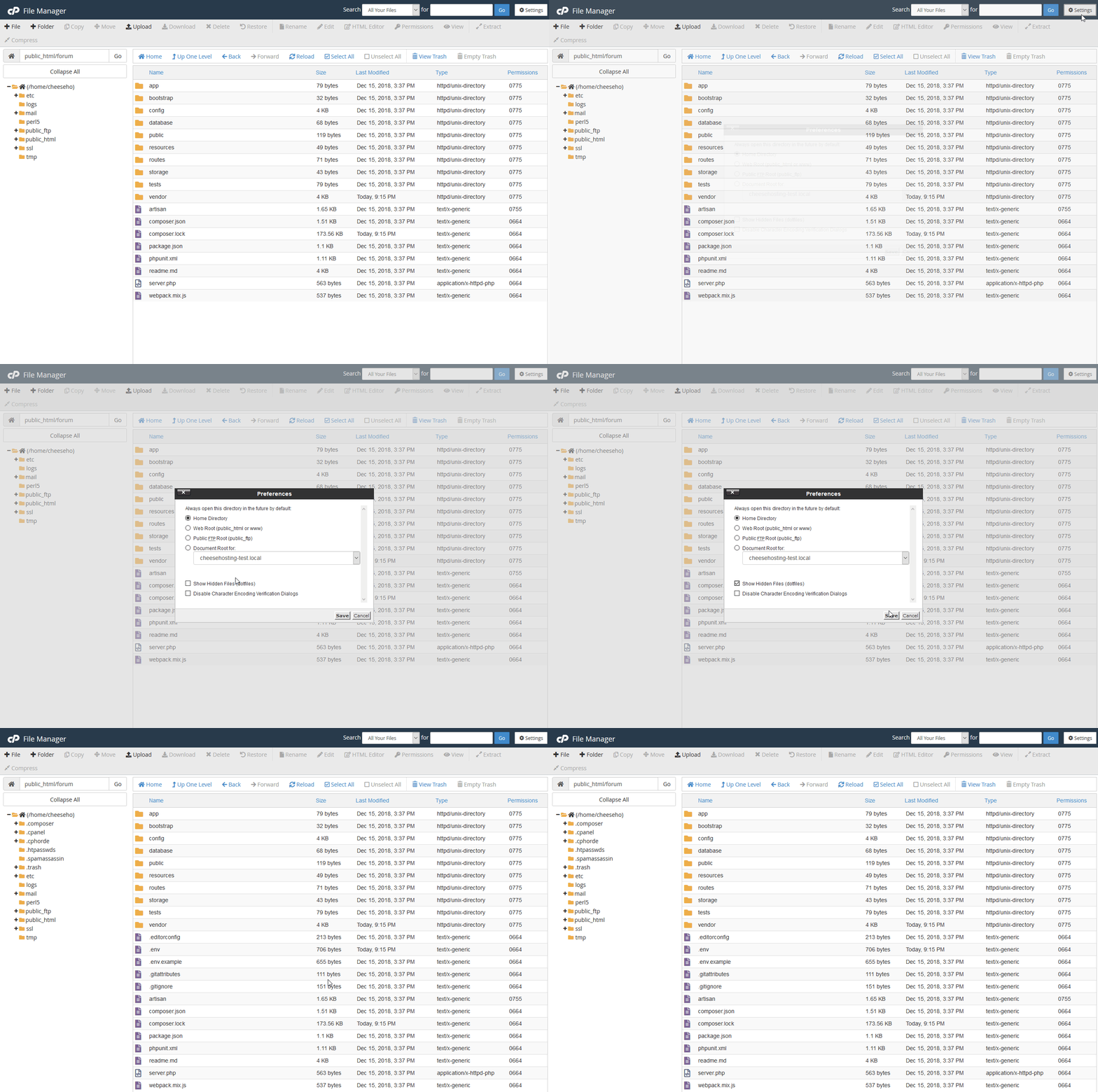
Klik rechtsboven op Settings en vink Show Hidden Files aan, zodat je bestanden ziet die met een punt beginnen.
Klik op + File om een nieuw bestand aan te maken met de naam
.htaccess.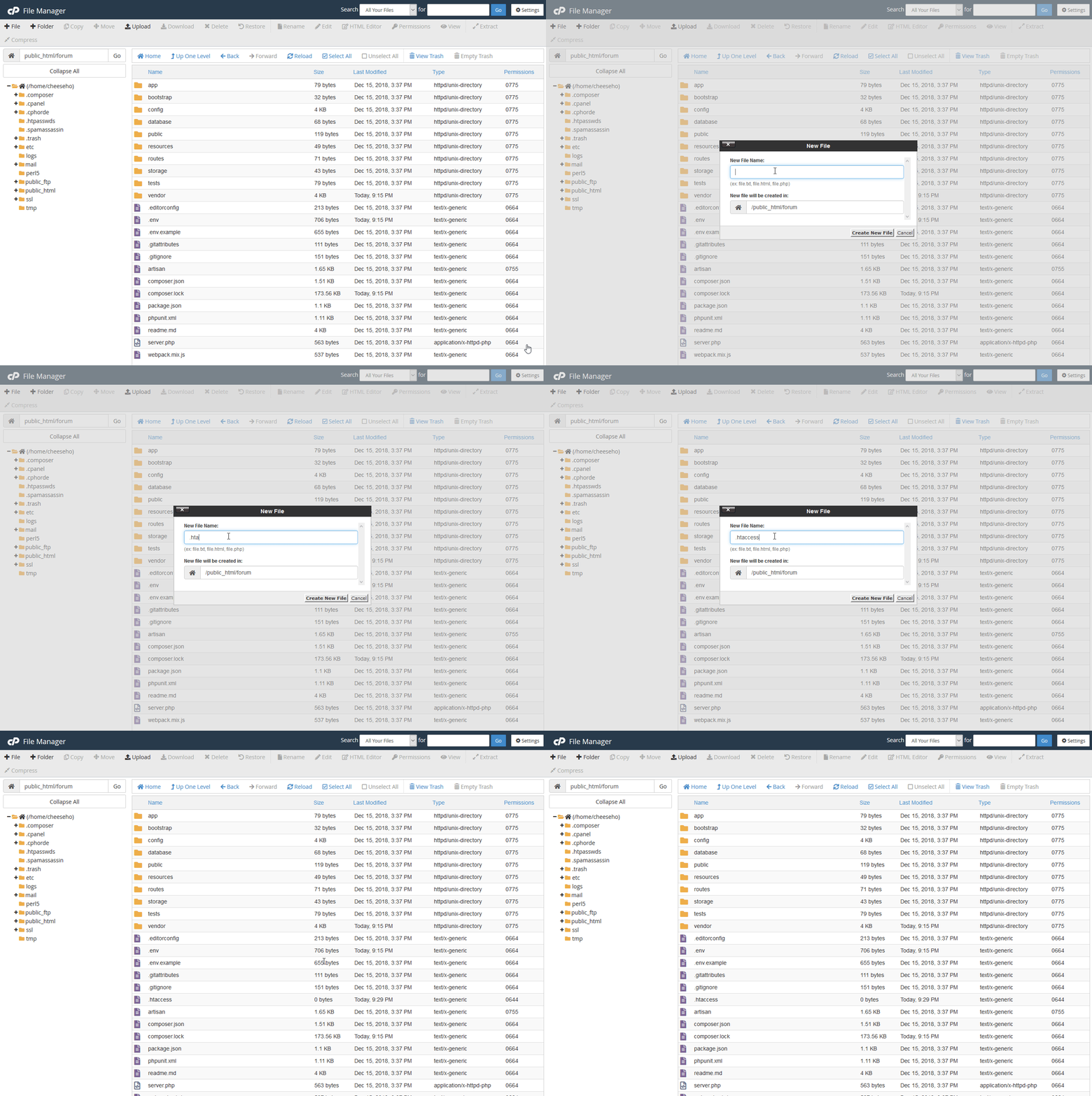
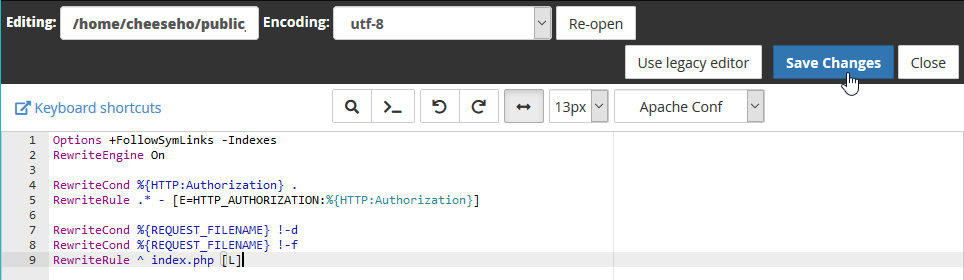
Klik met rechtermuisknop op het bestand en kies Edit.
Plak de volgende code in het bestand:
   <IfModule mod_rewrite.c>
       RewriteEngine On
       RewriteRule ^(.*)$ public/$1 [L]
   </IfModule>
Klik op Save Changes.
Klaar! Je Laravel installatie is nu bereikbaar via je domeinnaam. Je zou de standaard Laravel welkomstpagina moeten zien.
💡 Tip: Vergeet niet een database aan te maken als je Laravel project er een nodig heeft. Zie: Hoe maak ik een database aan in cPanel?
⚠️ Let op: De composer alias die je hebt aangemaakt verdwijnt na het sluiten van de terminal. Voer het alias-commando opnieuw uit als je later weer Composer wilt gebruiken.