

Hoe maak ik een database aan in cPanel?
23 januari 2026
Veel websites en applicaties hebben een database nodig om gegevens op te slaan, zoals gebruikersaccounts, berichten of productinformatie. In deze tutorial leer je hoe je een MySQL database aanmaakt via cPanel.
Database aanmaken
Ga naar het KaasHosting controlepaneel en log in.
Navigeer naar je webhosting en klik op cPanel openen.
Zoek in cPanel naar Database Wizard en klik erop.

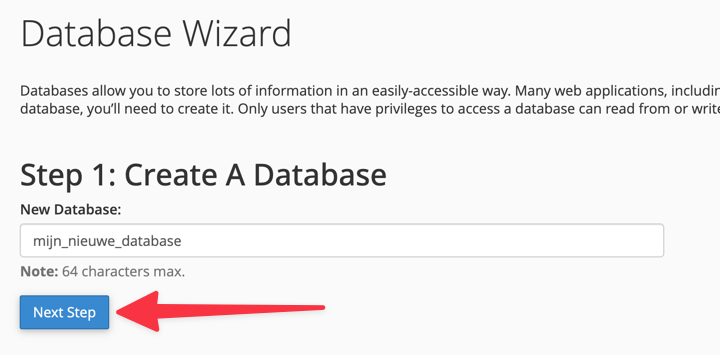
Vul een naam in voor je database en klik op Next Step.
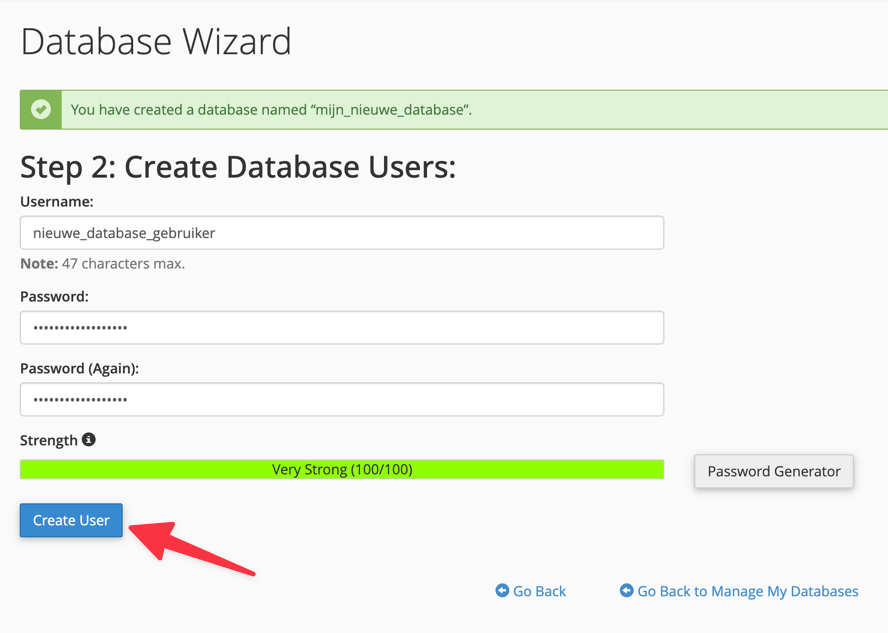
Maak een databasegebruiker aan door een gebruikersnaam en een sterk wachtwoord in te vullen. Klik op Create User.
Geef de gebruiker de juiste rechten op de database. Weet je niet welke rechten je nodig hebt? Vink dan ALL PRIVILEGES aan om de gebruiker volledige toegang te geven. Klik op Next Step.
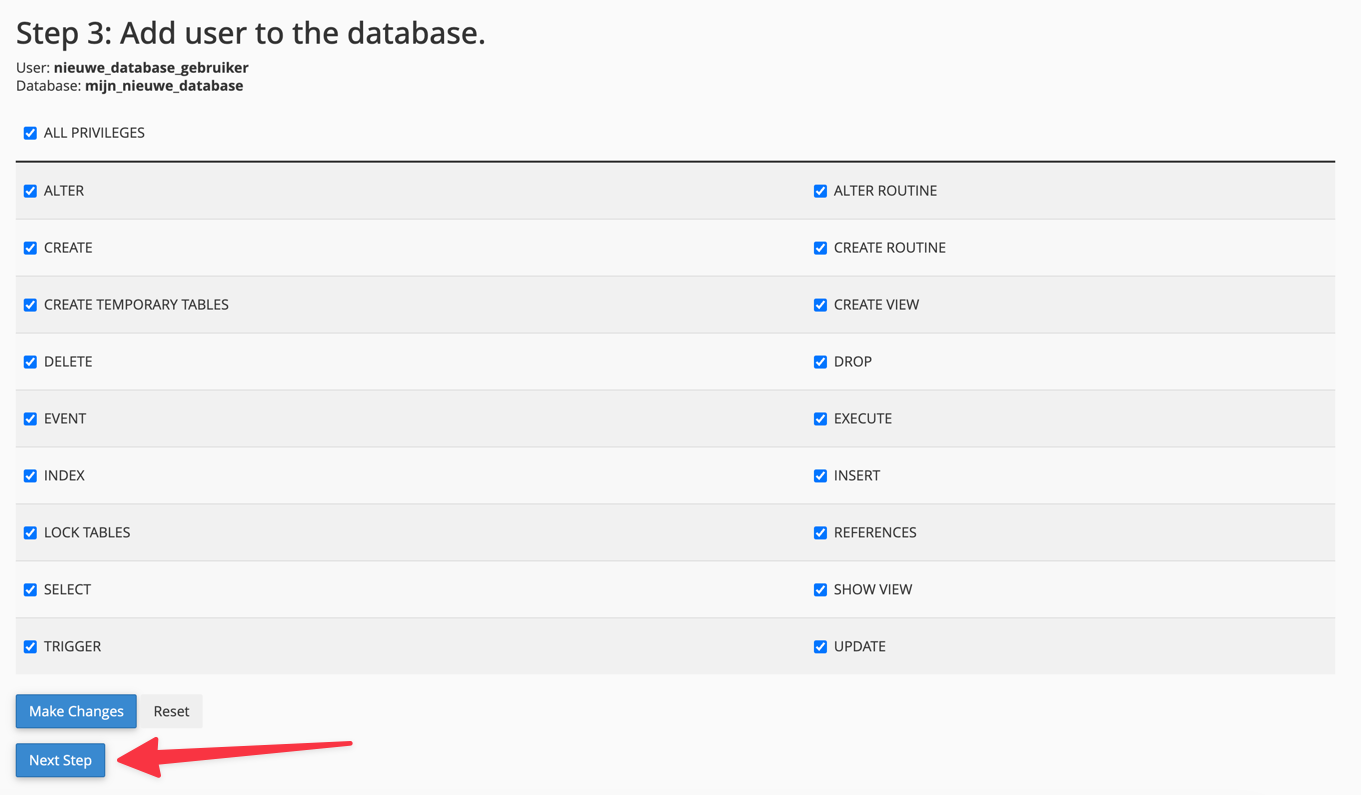
Je database en gebruiker zijn nu aangemaakt.
⚠️ Let op: cPanel plaatst automatisch je cPanel-gebruikersnaam voor de database- en gebruikersnaam. Heb je bijvoorbeeld als databasenaam
webshopingevuld en is je cPanel-gebruikersnaamklant123, dan is de volledige databasenaamklant123_webshop. Houd hier rekening mee bij het configureren van je website of applicatie.
Databasegegevens gebruiken
Bij het instellen van je website of applicatie heb je de volgende gegevens nodig:
Database host:
localhostDatabase naam: je cPanel-gebruikersnaam + underscore + de naam die je hebt gekozen
Database gebruiker: je cPanel-gebruikersnaam + underscore + de gebruikersnaam die je hebt gekozen
Database wachtwoord: het wachtwoord dat je hebt ingesteld
💡 Tip: Bewaar je databasegegevens op een veilige plek. Je kunt het wachtwoord later wijzigen in cPanel, maar niet meer terugzien.