

Hoe maak ik automatische backups (snapshots) van mijn VPS?
9 juli 2026
Een snapshot is een volledige momentopname van de schijf van je VPS. Je kan snapshots handmatig maken, of automatisch laten maken volgens een schema. Herstel je een snapshot, dan staat je VPS weer precies zoals op het moment dat de snapshot werd gemaakt.
Snapshots vind je in het controlepaneel onder VPS → Servers → jouw server → Snapshots.
Een snapshot handmatig maken
Handig als je op het punt staat iets te wijzigen wat mis kan gaan, zoals een update of een nieuwe configuratie.
Ga naar het tabblad Snapshots van je VPS.
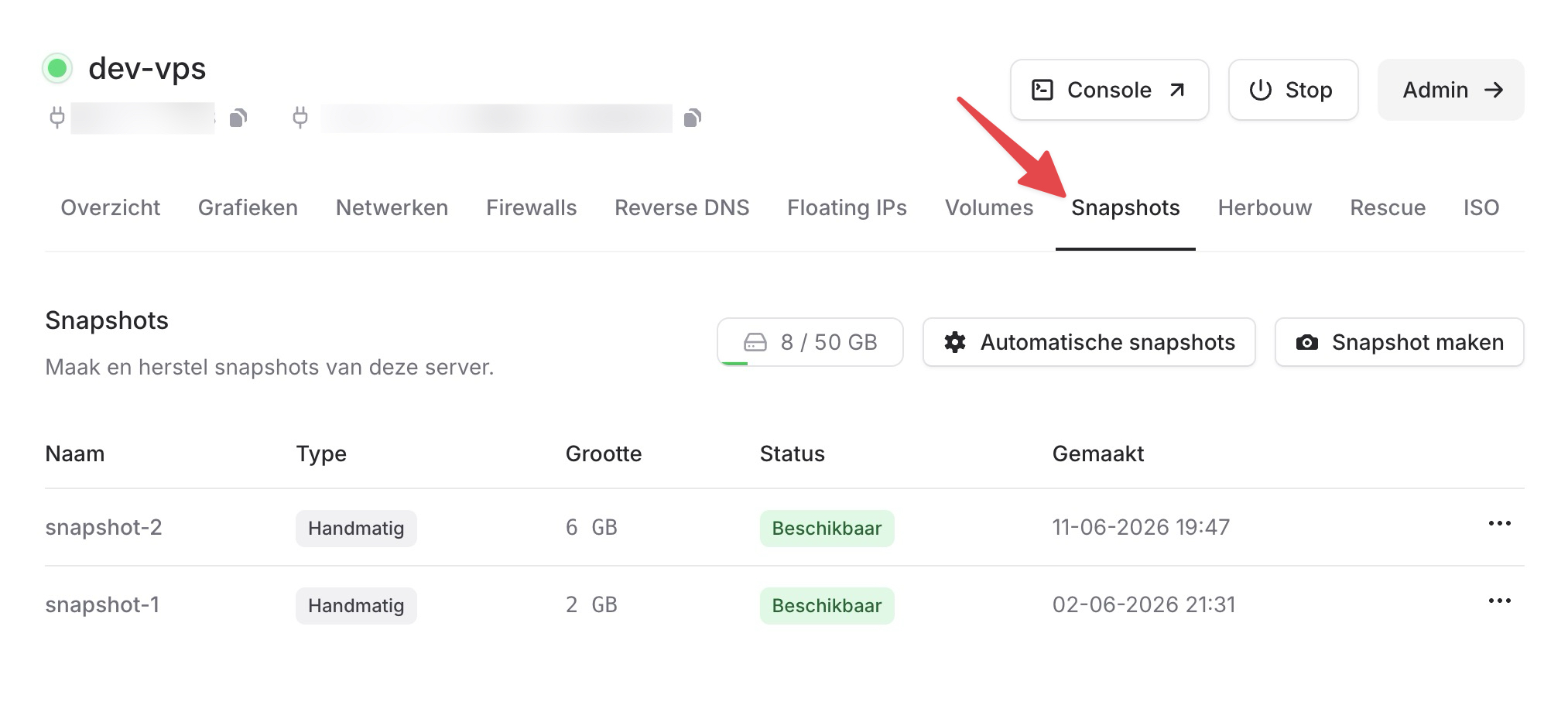
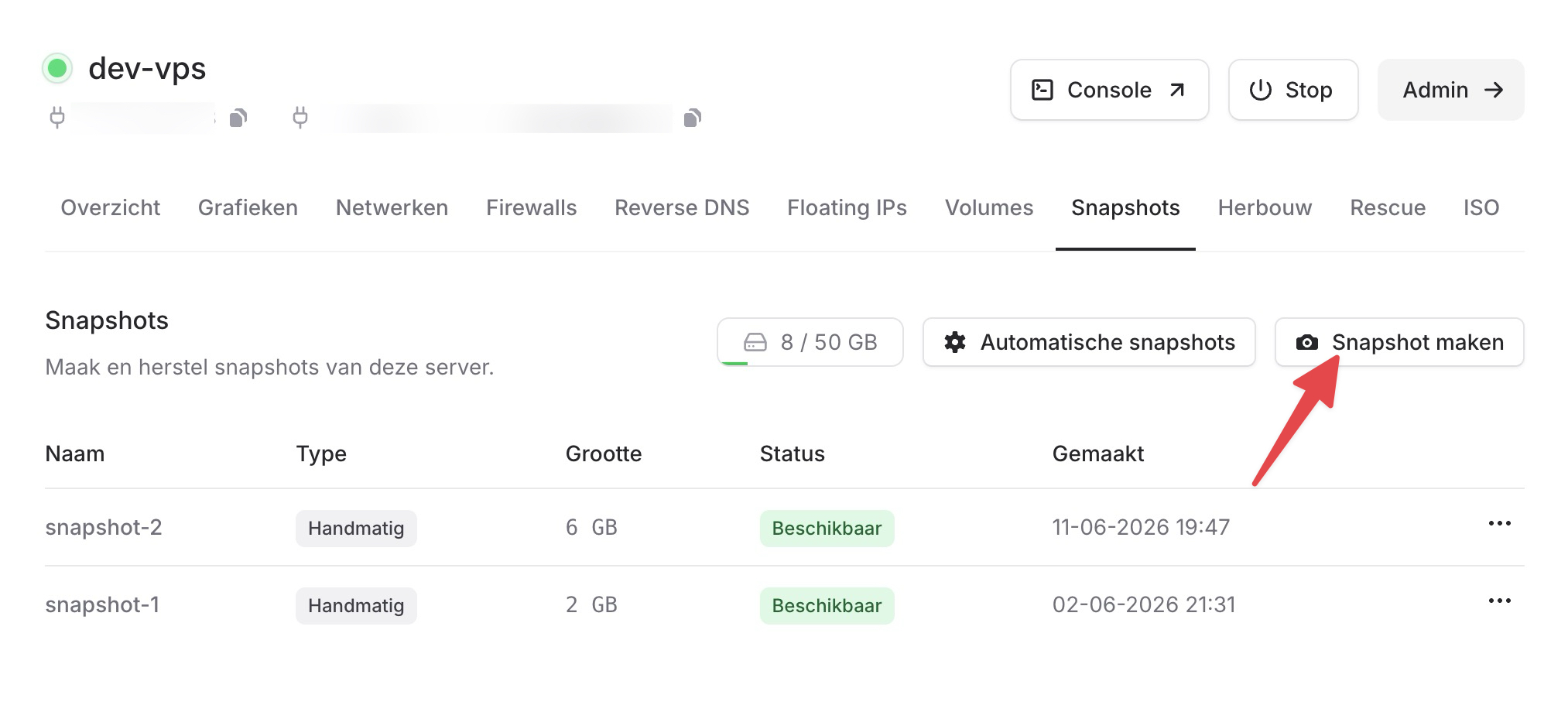
Klik rechtsboven op Snapshot maken.
Geef de snapshot een herkenbare naam, bijvoorbeeld
voor-upgrade-nginx.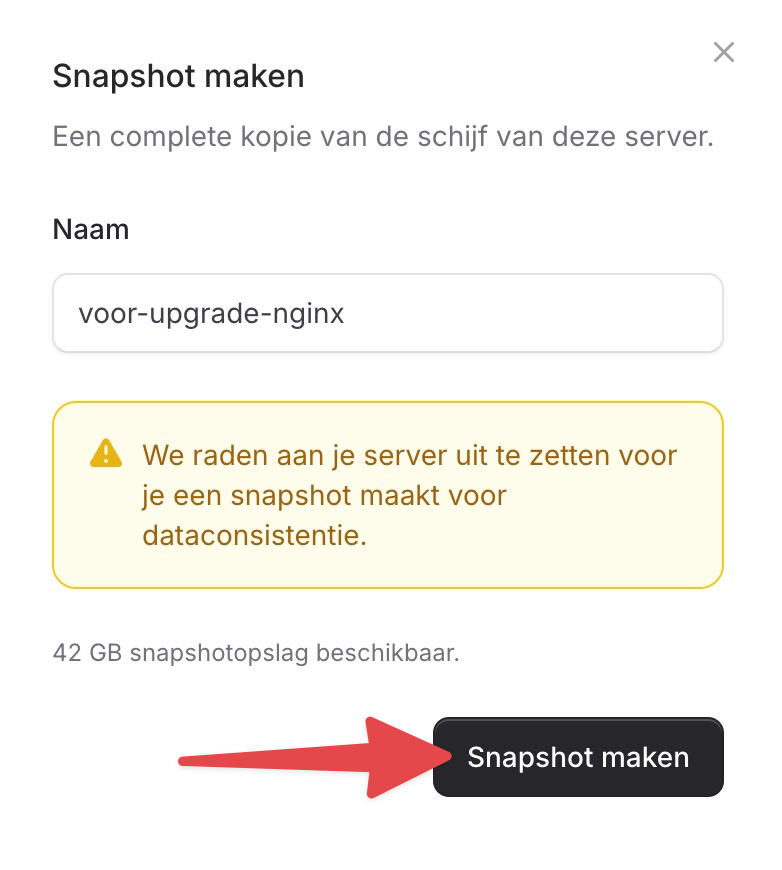
Bevestig. De snapshot verschijnt in de lijst en krijgt de status Beschikbaar zodra hij klaar is.
Automatische snapshots instellen
Ga naar het tabblad Snapshots van je VPS.
Klik rechtsboven op Automatische snapshots.
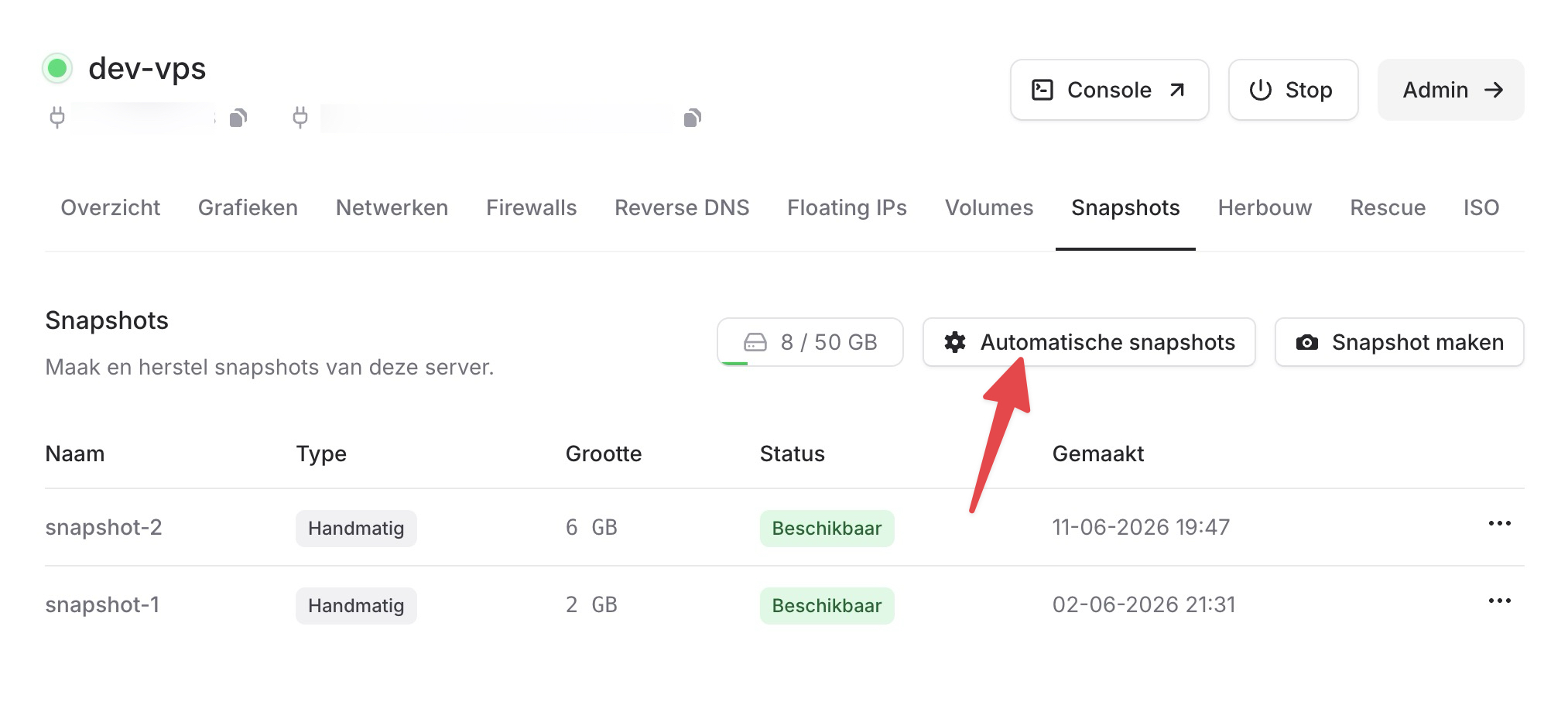
Zet de schakelaar Automatische snapshots inschakelen aan.
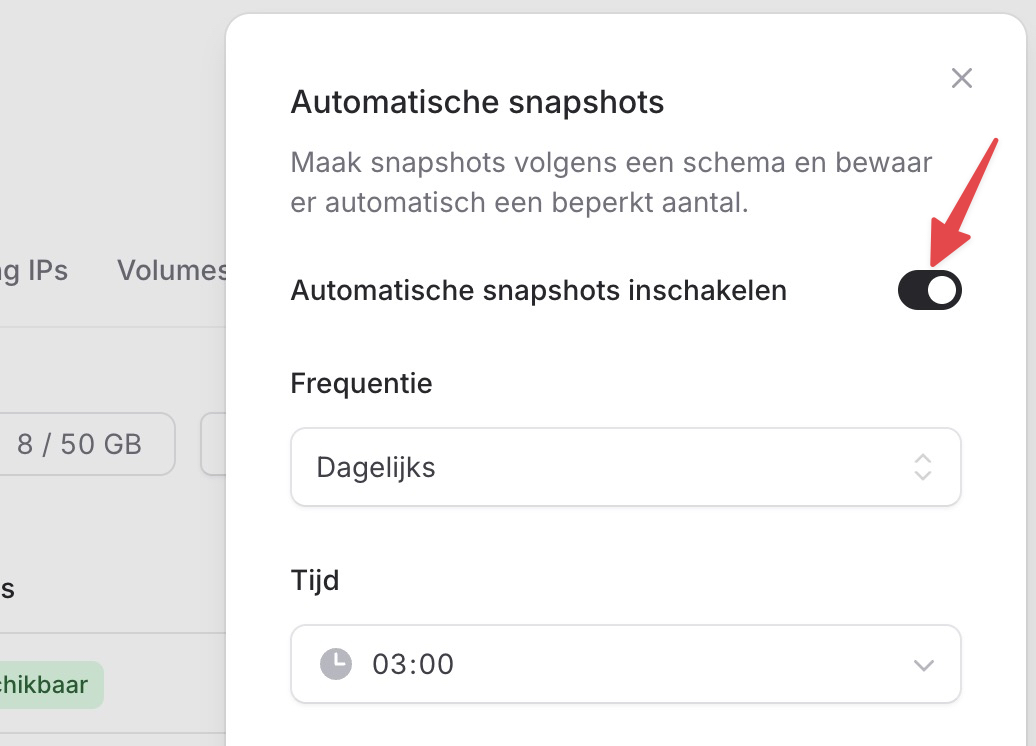
Kies een frequentie: elke paar uur, dagelijks, wekelijks of maandelijks. Wil je iets specifiekers? Kies dan Geavanceerd (cron) en vul je eigen cron-expressie in.
Kies bij Tijd op welk moment de snapshot gemaakt wordt. Een rustig moment zoals 03:00 werkt meestal het beste.
Vul bij Aantal te bewaren snapshots in hoeveel automatische snapshots je wil bewaren. Bij dagelijks en 5 snapshots houd je dus steeds de laatste vijf dagen.
Klik op Schema opslaan. Onder het formulier zie je meteen wanneer de volgende snapshots gemaakt worden.
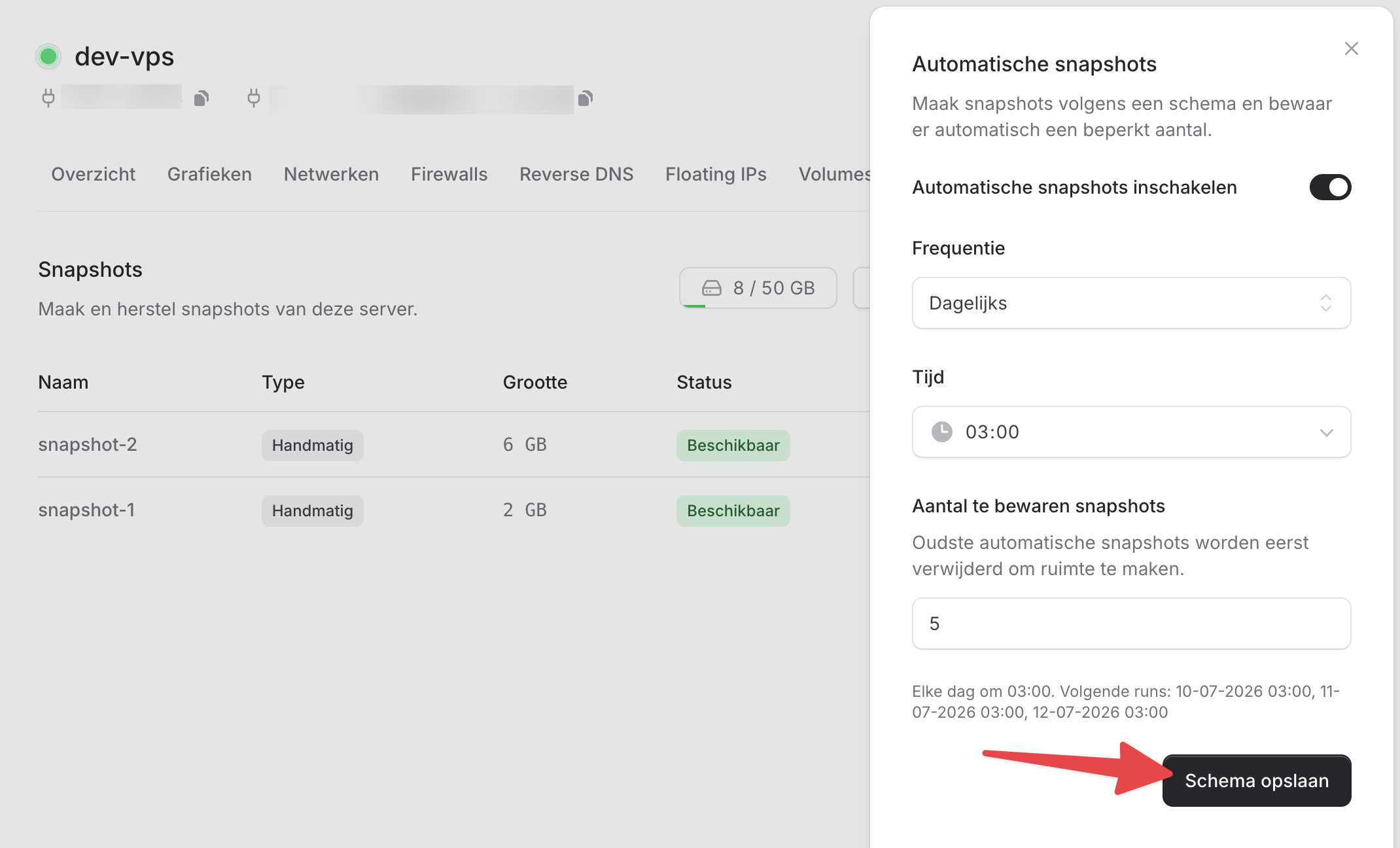
💡 Tip: retentie ruimt automatisch op. Zodra het maximum bereikt is, wordt de oudste automatische snapshot verwijderd om ruimte te maken voor de nieuwe. Handmatige snapshots blijven staan; die verwijder je zelf.
Een snapshot herstellen
Ga naar het tabblad Snapshots van je VPS.
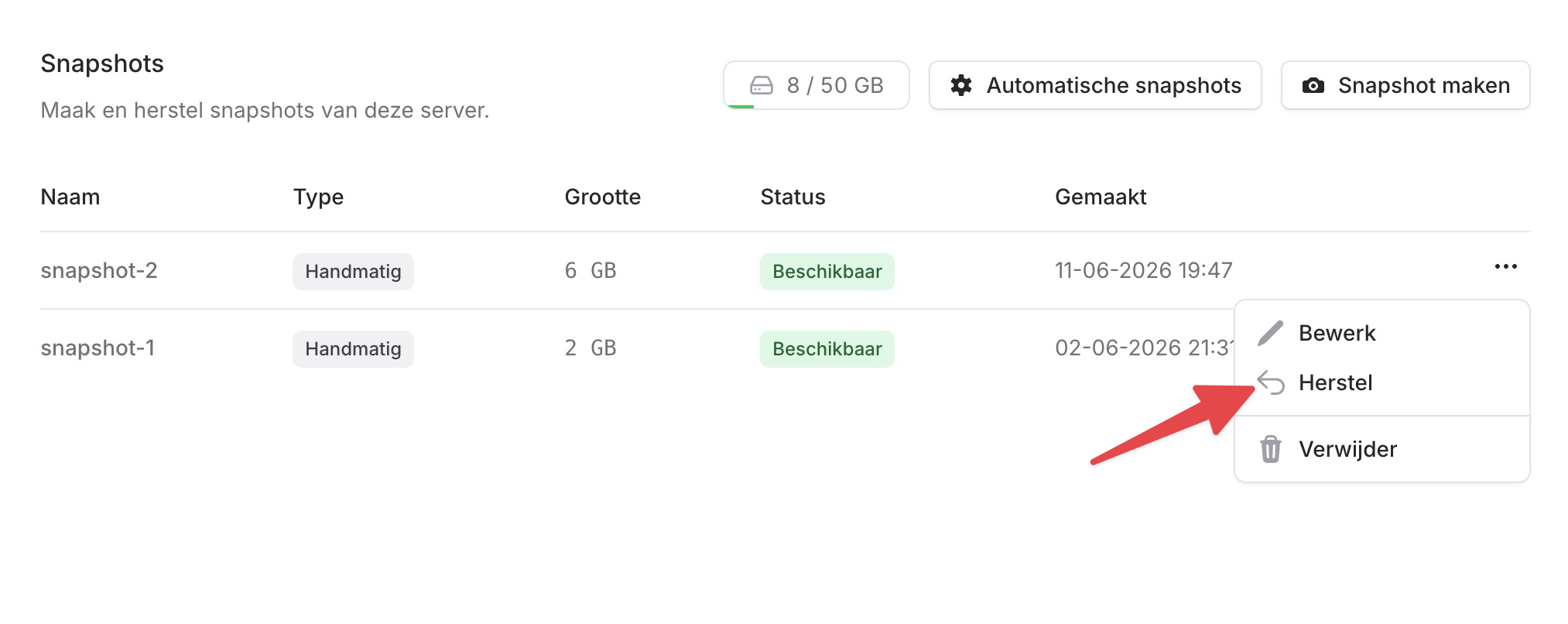
Klik achter de snapshot die je wil herstellen op het ⋯-menu.
Kies Herstel.
Je krijgt een bevestiging te zien met de naam van je server en de snapshot. Controleer of je de juiste snapshot te pakken hebt en klik op Herstel.
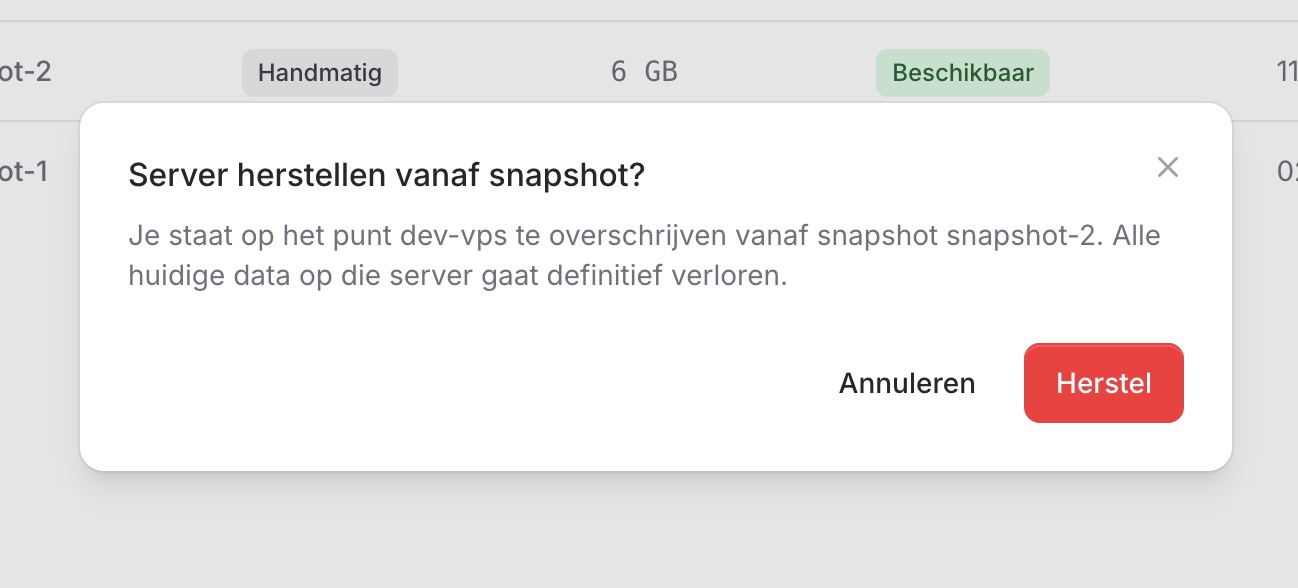
Je VPS wordt tijdens het herstellen uitgeschakeld, de schijf wordt overschreven met de snapshot en daarna start je server weer op. Je IP-adressen blijven ongewijzigd.
🚨 Waarschuwing: herstellen overschrijft je huidige schijf. Alles wat je ná het maken van de snapshot hebt aangepast, gaat definitief verloren. Twijfel je? Maak dan eerst een nieuwe snapshot van de huidige situatie voordat je herstelt.
Via hetzelfde ⋯-menu kan je een snapshot ook Bewerken (de naam aanpassen) of Verwijderen als je de ruimte weer vrij wil maken.
Hoeveel opslag heb ik?
Bij elke VPS krijg je gratis snapshotopslag ter grootte van de helft van de schijfgrootte. Heb je meerdere VPSen, dan wordt die opslag bij elkaar opgeteld tot één pool die je vrij mag verdelen.
Klik op het opslag-label boven de snapshotlijst om precies te zien hoeveel je hebt, hoeveel er in gebruik is en hoeveel er nog beschikbaar is.
In de praktijk kom je met de inbegrepen opslag vaak al een heel eind, omdat een snapshot alleen de ruimte meetelt die daadwerkelijk gevuld is op je VPS. Een VPS met een schijf van 80 GB waarvan 12 GB in gebruik is, levert een snapshot van ongeveer 12 GB op.
Kom je toch ruimte tekort, dan bestel je extra snapshotopslag bij voor € 0,03 per GB per maand.
Veelgestelde vragen
Gaat mijn VPS offline tijdens het maken van een snapshot? Nee. Snapshots worden gemaakt terwijl je VPS gewoon doordraait. Bij het herstellen van een snapshot gaat je VPS wel even uit.
Krijg ik een ander IP-adres na een herstel? Nee, je IPv4- en IPv6-adressen blijven hetzelfde.
Wat gebeurt er als mijn snapshotopslag vol zit? Automatische snapshots ruimen zelf de oudste op. Zit je pool alsnog vol, dan kan er geen nieuwe snapshot gemaakt worden. Verwijder dan een oude snapshot of bestel extra opslag bij.
Kan ik automatische snapshots per VPS instellen? Ja, elk schema geldt voor één VPS. Heb je meerdere VPSen, dan stel je ze los van elkaar in.
Kom je er niet uit? Neem contact met ons op, we helpen je graag verder.