

Hoe wijzig ik de versie van mijn Minecraft server?
7 januari 2026
Via het controlepaneel kun je eenvoudig de versie van je Minecraft server wijzigen. Hiermee kun je niet alleen upgraden naar een nieuwere Minecraft versie, maar ook wisselen tussen verschillende servertypes zoals Vanilla, Paper, Spigot, Forge of NeoForge. Dit is handig als je bijvoorbeeld plugins wilt gebruiken met Paper, mods wilt draaien met Forge, of een compleet modpack wilt installeren.
Welke versies zijn beschikbaar?
In principe is elke Minecraft versie beschikbaar, inclusief alle gangbare servertypes en modpacks. Staat een specifieke versie of modpack nog niet in onze lijst? Maak dan een versieverzoek aan via de knop in het controlepaneel en we voegen deze direct toe.
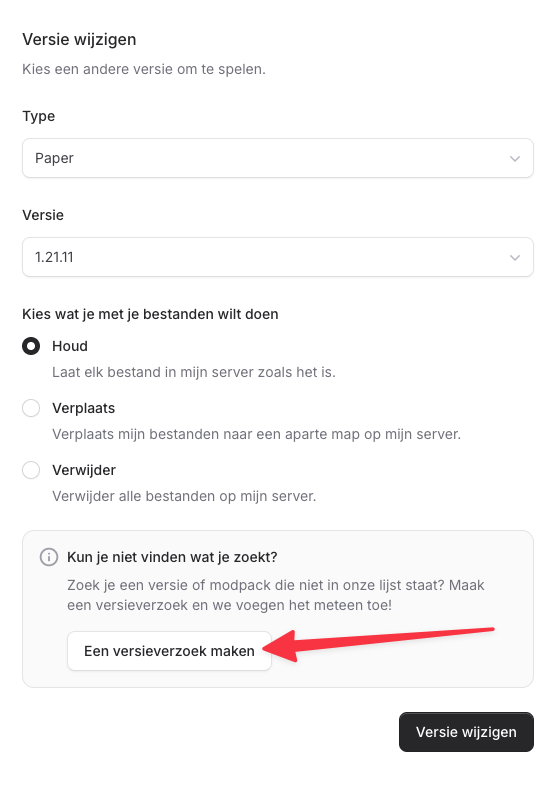
Versie wijzigen
Ga naar het controlepaneel en klik op de server waarvan je de versie wil veranderen.
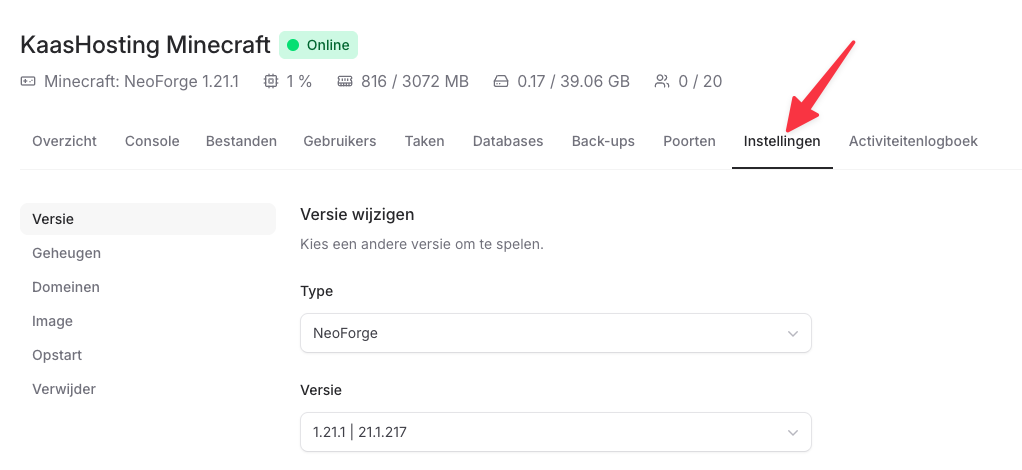
Klik in het menu op Instellingen.
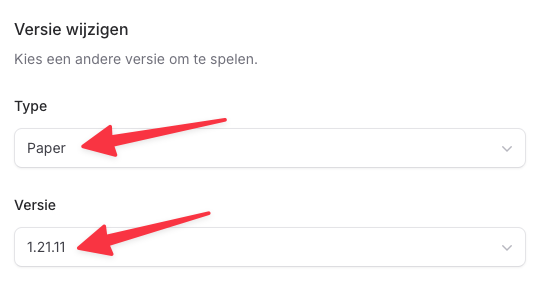
Kies het type dat je wilt gebruiken en de versie van dat servertype.
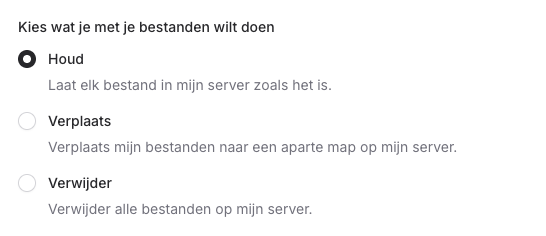
Kies wat er met je huidige bestanden moet gebeuren: houd, verplaats of verwijder.
Klik op Versie wijzigen.
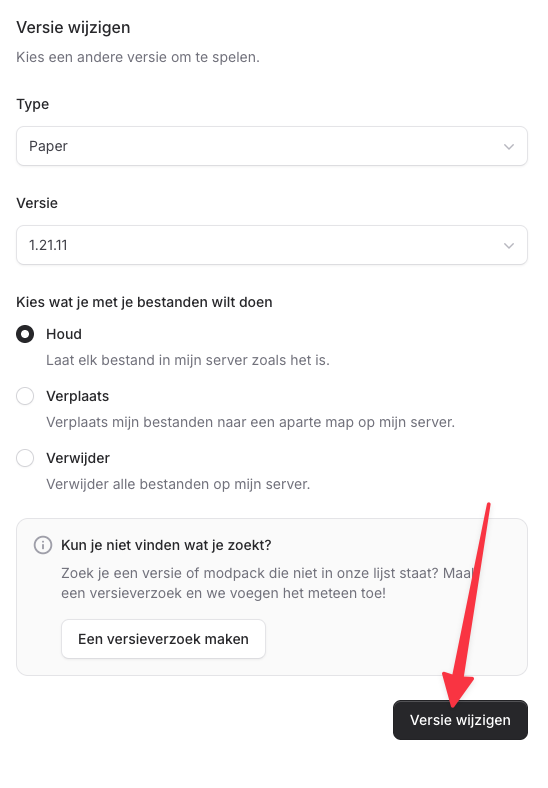
Klaar! De nieuwe versie wordt nu geïnstalleerd op jouw server.
⚠️ Let op: tijdens het wijzigen van de versie is jouw server beperkt te bedienen via het controlepaneel.