

Hoe stel ik Plasmo Voice in op mijn Minecraft server?
18 maart 2026
Wil je met je vrienden praten terwijl je Minecraft speelt, zonder Discord of TeamSpeak op de achtergrond? Met Plasmo Voice voeg je proximity voice chat toe aan je Minecraft server. Spelers die dicht bij elkaar staan horen elkaar en hoe verder je wegloopt, hoe zachter het geluid wordt. Precies zoals in het echt.
In deze tutorial leggen we uit hoe je Plasmo Voice installeert en configureert op je KaasHosting Minecraft server.
Wat is Plasmo Voice?
Plasmo Voice is een voice chat mod voor Minecraft met proximity audio: je hoort alleen spelers die in de buurt zijn. De mod gebruikt 3D-audiopositionering via de OpenAL sound engine, waardoor je kunt horen uit welke richting iemand praat. Daarnaast heeft het ingebouwde ruisonderdrukking (RNNoise) en een compressor die harde geluiden automatisch dempt.
Een aantal van de belangrijkste features:
Proximity voice chat: hoor spelers op basis van afstand
3D-audiopositionering: hoor de richting waar iemand staat
Ruisonderdrukking: filtert achtergrondgeluid automatisch
Push-to-Talk of Voice Activation: kies je voorkeur
Sound occlusion: geluid wordt gedempt door muren en blokken
Uitbreidbaar met add-ons: groepschats, fluisteren, muziekschijven en meer
Spelers die de mod niet geïnstalleerd hebben, kunnen gewoon meespelen op je server. Ze missen alleen de voice chat.
Voor je begint
Voordat je aan de slag gaat is het belangrijk om een paar zaken te controleren:
Juiste servertype: Plasmo Voice werkt alleen op servers die mods (Fabric/Forge/NeoForge) of plugins (Paper, Spigot, Folia) ondersteunen. Zorg ervoor dat je server een mod- of plugin-compatibele versie draait voordat je verder gaat.
Client installatie: Elke speler die wil praten moet de bijbehorende client-mod installeren (Fabric of Forge/NeoForge). Spelers zonder de client-mod kunnen de server wel joinen, maar geen gebruik maken van voice chat.
Apart poortnummer: De mod heeft een extra poort nodig op de server. Zonder het openen van een extra poort werkt de voice chat niet. Kies nooit dezelfde poort als je hoofdserver, omdat dat problemen kan veroorzaken. Stap 2 legt uit hoe je een extra poort aan jouw server toevoegd.
Stap 1: Plasmo Voice installeren op de server
⚠️ Let op: Plasmo Voice is een mod/plugin en werkt niet op Vanilla servers. Zorg ervoor dat je server een mod- of plugin-compatibele versie draait (Paper, Spigot, Fabric, Forge, NeoForge, etc.) voordat je verder gaat.
Ga naar de Plasmo Voice pagina op Modrinth en download de versie die past bij je servertype en Minecraft versie.
Log in op het controlepaneel van KaasHosting en klik op de server waarop je Plasmo Voice wilt installeren.
Zet de server uit door op stop te klikken.
Klik bovenin op bestanden en open de juiste map:
Bij Paper/Spigot servers open je de map
plugins.Bij Fabric/Forge/NeoForge servers open je de map
mods.
Klik rechtsboven op uploaden en selecteer het gedownloade
.jarbestand. Wacht tot de upload is voltooid.Start je server weer op. Hierdoor maakt Plasmo Voice de benodigde configuratiebestanden aan. Wanneer de server volledig is opgestart, zet je hem opnieuw uit zodat we een extra poort kunnen openen en de configuratie kunnen aanpassen.
💡 Tip: Gebruik je Fabric? Zorg dat je ook Fabric API hebt geïnstalleerd.
Stap 2: Extra poort openen in het controlepaneel
Plasmo Voice heeft een extra poort nodig om de voice chat over te laten communiceren. Zo maak je deze aan:
Klik in de navigatiebalk van het controlepaneel op poorten. Hier zie je een knop om extra poorten toe te voegen.
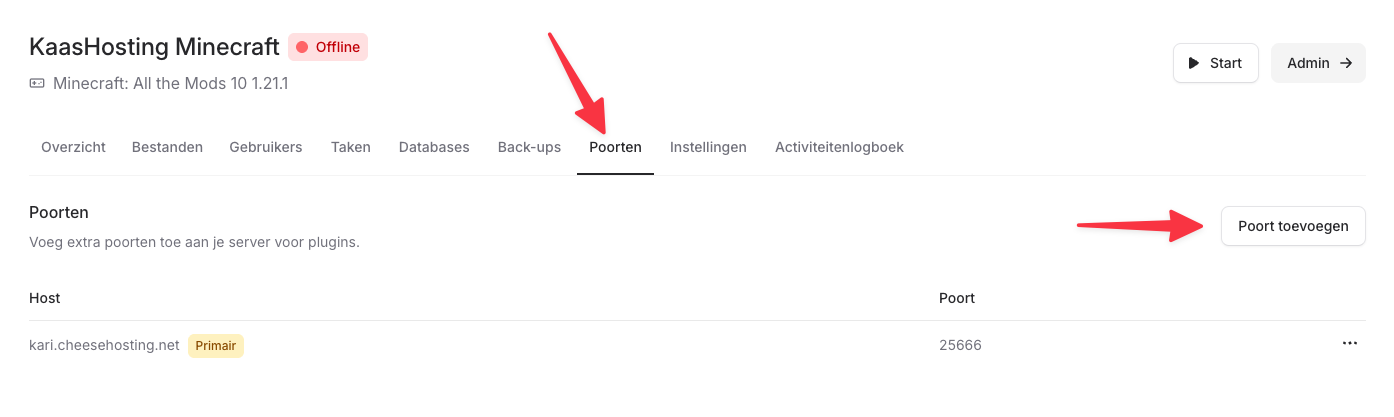
Klik rechtsboven op poort toevoegen. Een pop-up verschijnt waarin je een beschikbare poort kunt kiezen.
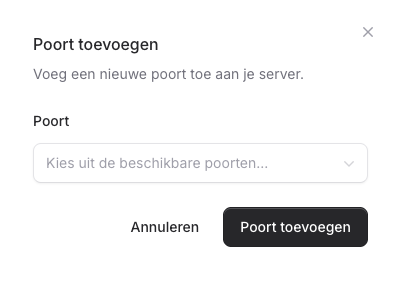
Klik op het keuzemenu en selecteer een willekeurige vrije poort uit de lijst. Het maakt niet uit welke poort je kiest. Onthoud wel het poortnummer, want die heb je zo nodig. Bijvoorbeeld: 25723.
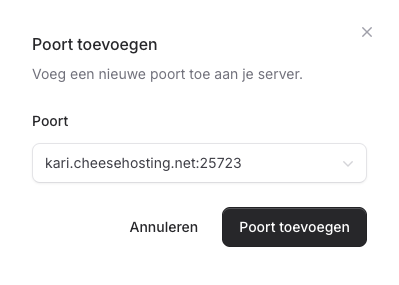
Klik op poort toevoegen om de poort aan je server toe te voegen.
⚠️ Let op: Kies niet dezelfde poort als je hoofdserver. Gebruik altijd een aparte poort voor de voice chat.
Stap 3: Poort toewijzen aan Plasmo Voice
Nu de extra poort is geopend, moet je deze nog in de configuratie van Plasmo Voice instellen.
Ga naar bestanden in het controlepaneel.
Open het configuratiebestand van Plasmo Voice:
Voor Paper/Spigot:
plugins/plasmovoice/config.tomlVoor Fabric/Forge/NeoForge:
config/plasmovoice/server/config.toml
Zoek in het bestand naar de
[host]sectie en pas deportwaarde aan naar de poort die je zojuist hebt toegevoegd:
[host]
port = 25723
Sla het bestand op door op bestand opslaan te klikken.
Start je server weer op. Tijdens het opstarten zal Plasmo Voice de nieuwe poort gebruiken voor de voice chat. Je kunt in de console controleren of de voice server correct is gestart.
Stap 4: De client-side mod installeren
Plasmo Voice vereist dat spelers ook een mod installeren op hun eigen Minecraft client. Zonder de client-mod kun je wel gewoon spelen, maar heb je geen toegang tot de voice chat.
Voor spelers met Fabric
Installeer Fabric Loader als je dat nog niet hebt.
Download Fabric API en plaats deze in je
modsmap.Download Plasmo Voice voor Fabric en plaats deze ook in je
modsmap.Start Minecraft.
Voor spelers met Forge of NeoForge
Installeer Forge of NeoForge voor je Minecraft versie.
Download Plasmo Voice voor Forge/NeoForge en plaats deze in je
modsmap.Start Minecraft.
💡 Tip: Paper, Fabric en Forge servers zijn volledig compatibel met zowel Fabric als Forge clients. Het maakt dus niet uit welke mod loader je spelers gebruiken, iedereen kan met elkaar praten.
Stap 5: Voice chat testen
Zodra je de server en client hebt ingesteld:
Join je Minecraft server.
Druk op V om het voice chat instellingenmenu te openen.
Controleer of het juiste microfoon en luidsprekerappaat zijn geselecteerd.
Kies tussen Push-to-Talk (standaard) of Voice Activation.
Als je Push-to-Talk gebruikt, is de standaard toets Left Alt (aanpasbaar in het menu).
Als alles goed is ingesteld, zie je een microfoonpictogram verschijnen wanneer jij of een andere speler praat. Het pictogram verschijnt ook boven het hoofd van de speler die aan het woord is.
Stap 6: Voice chat afstand en instellingen aanpassen
In hetzelfde configuratiebestand (config.toml) kun je ook de voice chat afstand en andere instellingen aanpassen.
Voice chat afstand instellen
De standaard proximity-afstand is 16 blokken. Spelers kunnen dit zelf aanpassen in hun client-instellingen (toets V), maar als serverbeheerder kun je de minimale en maximale afstand instellen:
[voice]
proximity = true

[voice.proximity]
distances = [8, 16, 32, 48]
defaultDistance = 16
De distances lijst bepaalt welke opties spelers kunnen kiezen. De defaultDistance is de standaardwaarde voor nieuwe spelers.
💡 Tip: Voor een kleine SMP server met vrienden is 32 blokken een fijne standaardafstand. Voor een grotere server met veel spelers kan 16 blokken beter zijn om overlapt geluid te voorkomen.
Stap 7: Permissies instellen
Plasmo Voice heeft een aantal permissies die je kunt gebruiken met een permissie-plugin zoals LuckPerms:
Permissie | Omschrijving | Standaard |
|---|---|---|
| Mag praten via voice chat | Iedereen |
| Mag voice chat horen | Iedereen |
| Mag priority spreken gebruiken (groter bereik) | OP |
| Mag priority spraak horen | Iedereen |
Priority speaking is een handige functie voor admins of moderators: het laat je praten met een groter bereik dan normaal. Handig voor aankondigingen op je server.
Veelvoorkomende problemen oplossen
"Plasmo Voice is not installed on this server"
Dit betekent dat de client de UDP voice server niet kan bereiken. Controleer het volgende:
Heb je een extra poort geopend? Plasmo Voice heeft een aparte UDP-poort nodig. Controleer of je stap 2 en 3 correct hebt doorlopen en de juiste poort in
config.tomlhebt ingesteld.Klopt het poortnummer? Controleer of het poortnummer in de
config.tomlexact overeenkomt met de poort die je hebt aangemaakt in het controlepaneel.Is de server herstart na de wijziging? De poortwijziging wordt pas actief na een herstart van de server.
Gebruik je een proxy of DDoS-bescherming? Services zoals TCPShield werken standaard niet met Plasmo Voice, omdat ze alleen TCP-verkeer doorsturen. Neem contact op met onze support als je hier hulp bij nodig hebt.
Firewall op de client: Sommige firewalls of antivirusprogramma's blokkeren uitgaand UDP-verkeer. Voeg Minecraft toe als uitzondering.
Andere spelers horen mij niet
Controleer in het voice chat menu (V) of de juiste microfoon is geselecteerd.
Gebruik je Push-to-Talk? Controleer of de juiste toets is ingesteld en houd deze ingedrukt terwijl je praat.
Controleer of je niet gedempt bent (mute-icoon in het menu).
Hoge latency of haperingen in audio
Dit kan komen door een instabiele internetverbinding van de speler.
Verlaag de voice chat kwaliteit in de client-instellingen als het probleem aanhoudt.
Controleer of je server niet overbelast is. Voice chat zelf is lichtgewicht, maar een server die al op zijn limiet zit kan problemen veroorzaken.
Optioneel: add-ons installeren
Plasmo Voice heeft een uitgebreid add-on systeem. Hier zijn de meest populaire:
Groepschats
Met de Groups add-on kunnen spelers groepschats aanmaken om met elkaar te praten, ongeacht de afstand. Handig als je team verspreid is over de map.
Fluisteren
De Whisper add-on voegt een fluisterfunctie toe. Standaard is het fluisterbereik de helft van je normale proximity-afstand.
Sound Physics
Met pv-addon-soundphysics wordt voice chat beïnvloed door de omgeving: echo in grotten, gedempt geluid door muren, en meer. Spelers moeten hiervoor ook de Sound Physics Remastered mod geïnstalleerd hebben.
Muziekschijven
De Music Disc add-on laat je audio afspelen via muziekschijven in Minecraft, inclusief streams van YouTube en Twitch. Leuk voor sfeer op je server.
💡 Tip: Universele add-ons werken op zowel Fabric, Forge, NeoForge als Paper. Controleer per add-on of deze compatibel is met jouw servertype.
Heb je vragen over Plasmo Voice of lukt het niet om de voice chat werkend te krijgen? Neem contact op met onze support, we helpen je graag! Nog geen Minecraft server? Bekijk onze Minecraft server pakketten en start vandaag nog.
Inleiding
Wat is Plasmo Voice?
Voor je begint
Stap 1: Plasmo Voice installeren op de server
Stap 2: Extra poort openen in het controlepaneel
Stap 3: Poort toewijzen aan Plasmo Voice
Stap 4: De client-side mod installeren
Voor spelers met Fabric
Voor spelers met Forge of NeoForge
Stap 5: Voice chat testen
Stap 6: Voice chat afstand en instellingen aanpassen
Voice chat afstand instellen
Stap 7: Permissies instellen
Veelvoorkomende problemen oplossen
"Plasmo Voice is not installed on this server"
Andere spelers horen mij niet
Hoge latency of haperingen in audio
Optioneel: add-ons installeren
Groepschats
Fluisteren
Sound Physics
Muziekschijven