

Hoe installeer ik BlueMap op mijn Minecraft server?
13 maart 2026
In dit artikel leer je hoe je BlueMap installeert op jouw Minecraft server. BlueMap maakt een interactieve 3D-kaart van jouw Minecraft wereld die je in de browser kunt bekijken.
Nog geen Minecraft server? Bekijk onze Minecraft server hosting pakketten en start binnen 10 seconden.
⚠️ Let op: jouw server moet op een type staan dat plugins ondersteunt. Dit zijn Paper, Spigot of Craftbukkit. BlueMap werkt niet op Vanilla of Bedrock servers.
Wat is BlueMap?
BlueMap leest de bestanden van jouw Minecraft wereld en genereert daar een 3D-kaart van. Via een webpagina kun je vervolgens door jouw wereld navigeren alsof je er zelf in staat. Handig om een overzicht van jouw server te krijgen of om aan spelers te laten zien wat er allemaal gebouwd is.
BlueMap installeren
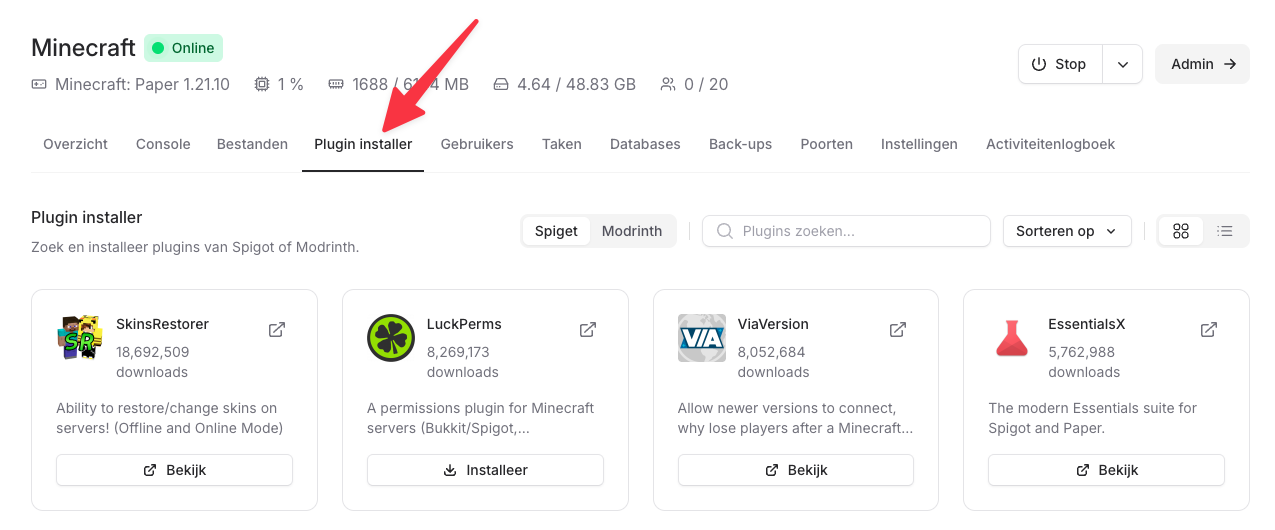
Ga naar jouw server in het controlepaneel en klik op plugin installer.
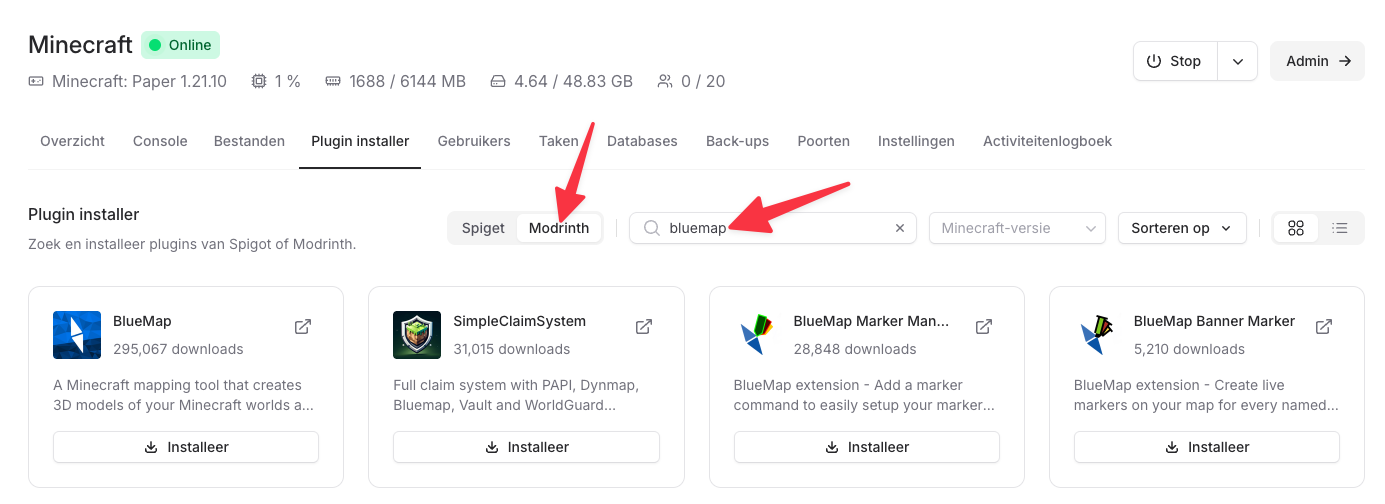
Klik op Modrinth en zoek op "bluemap" in het zoekvak.
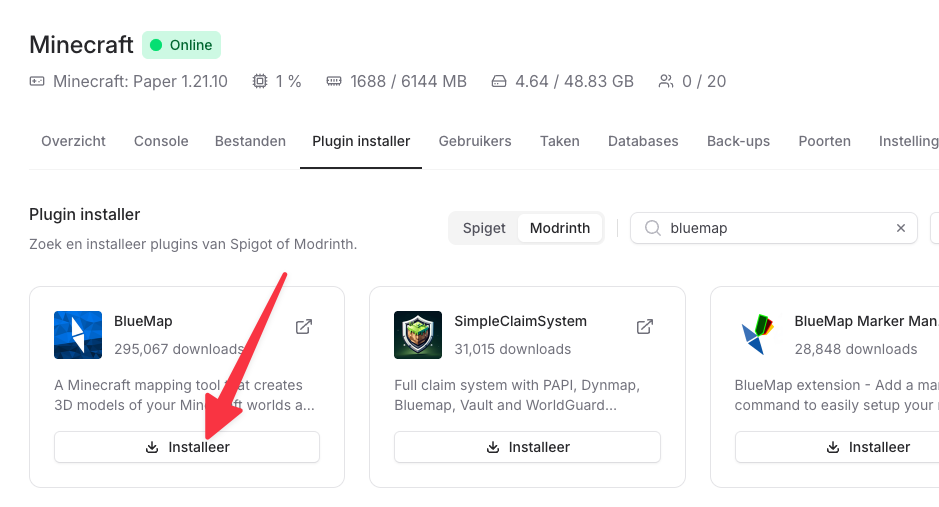
Klik bij BlueMap op Installeer.
Herstart jouw server.
Na het herstarten genereert BlueMap automatisch de configuratiebestanden en maakt een map-configuratie aan voor elke wereld op jouw server.
BlueMap configureren
Na de eerste herstart moet je BlueMap nog even configureren voordat de kaart wordt gerenderd.
Mojang resources accepteren
Klik op Bestanden in de navigatiebalk bovenin.
Open de map
plugins→BlueMap.Open het bestand
core.conf.Zoek de regel
accept-downloaden verander de waarde vanfalsenaartrue.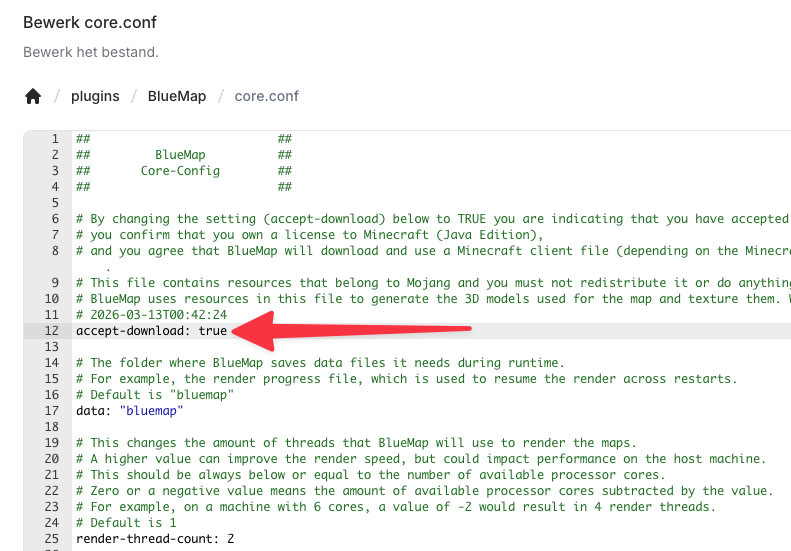
Sla het bestand op.
Poort instellen
BlueMap host een kleine webserver waarmee je de kaart kunt bekijken. Hiervoor is een extra poort nodig naast de poort die jouw Minecraft server al gebruikt.
💡 Tip: je kunt een extra poort aanmaken via het tabblad Poorten in het controlepaneel. Zie daarvoor onze hoe voeg ik een extra poort toe aan mijn Minecraft server tutorial.
Open het bestand
webserver.confin de mapplugins→BlueMap.Zoek de regel
porten stel deze in op de toegevoegde nieuwe poort.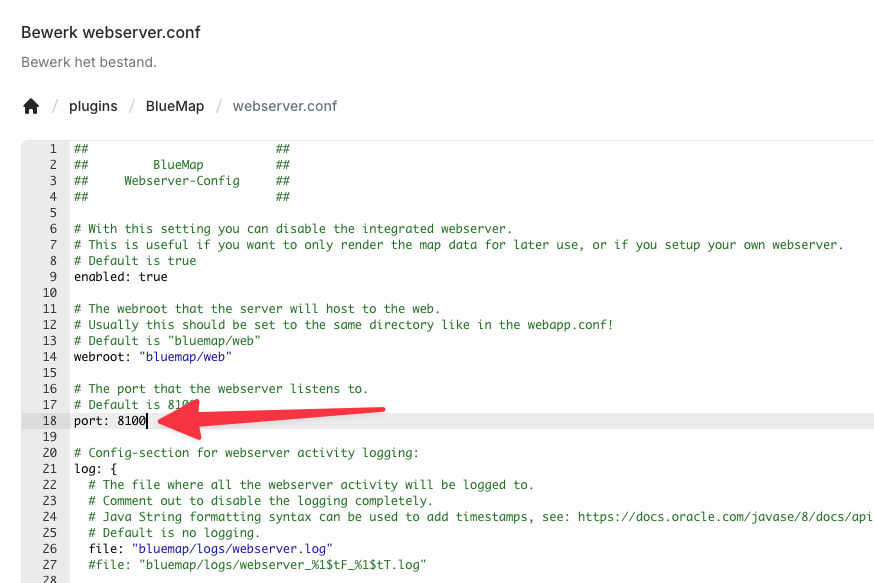
Sla het bestand op.
Wijzigingen toepassen
Voer het commando bluemap reload uit in de server console of herstart jouw server. BlueMap begint nu met het renderen van de kaart.
De kaart bekijken
Zodra BlueMap draait kun je de kaart bekijken door in je browser naar het volgende adres te gaan:
http://<jouw-server-ip>:<poort>/
Bijvoorbeeld: http://moon.kaashosting.nl:8100/
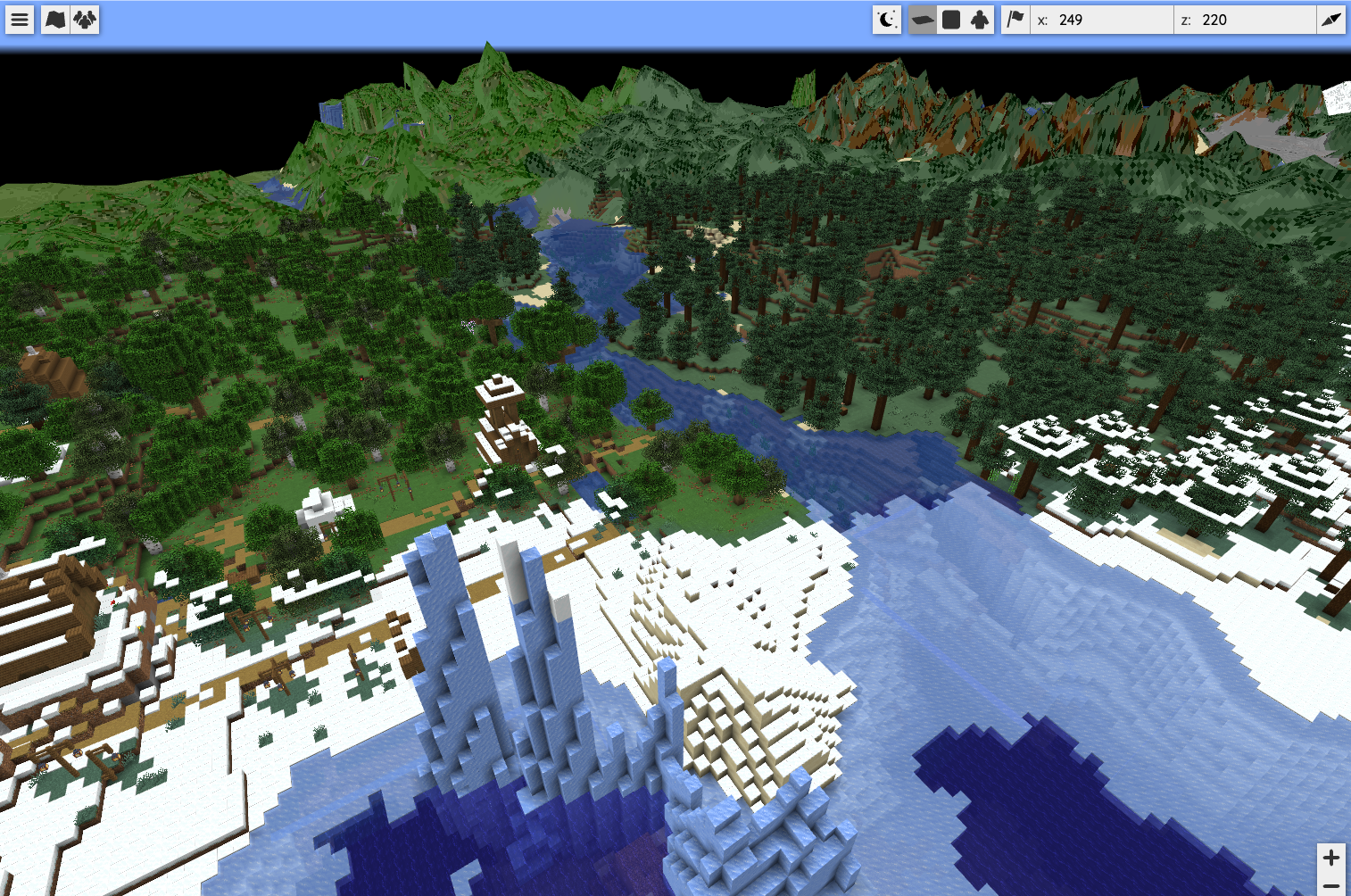
Je kunt de voortgang van het renderen bekijken met het commando bluemap in de server console.
💡 Tip: het eerste renderen kan even duren, afhankelijk van de grootte van jouw wereld. BlueMap rendert op de achtergrond en vertraagt jouw server niet merkbaar.
Handige BlueMap commando's
Hier zijn een aantal handige commando's die je in de server console of in-game kunt gebruiken:
/bluemap- bekijk de render voortgang./bluemap reload- herlaad de BlueMap configuratie./bluemap start- start het renderen./bluemap pause- pauzeer het renderen./bluemap purge <map>- verwijder de renderdata van een kaart en render deze opnieuw.
💡 Tip: spelers hebben standaard geen toegang tot BlueMap commando's. Wil je spelers bepaalde commando's laten gebruiken? Configureer dan de permissions via een permissions plugin zoals LuckPerms.
Meer informatie
Wil je BlueMap verder aanpassen? Op de officiële BlueMap wiki vind je uitgebreide documentatie over markers, render-masks, custom resource packs en meer.
Wil je ook weten hoe je andere plugins installeert? Zie daarvoor onze hoe installeer ik een Minecraft server plugin tutorial.